Showing posts with label Knowledge (ios). Show all posts

Wednesday, August 20, 2014

Home Screen တြင္ App မ်ား ေပ်ာက္ဆံုးျခင္း

iOS 7+ Jailbreak iDevice ေတြမွာ တစ္ခါတစ္ရံ အေၾကာင္းအရင္း ေသခ်ာမသိရပဲ မိမိသြင္းယူထားတဲ့ Applications ေတြ ေပ်ာက္ကုန္တာမ်ိဳးကို ႀကံဳဖူးၾကပါသလား...?
ကၽြန္ေတာ္ ကေတာ့ ႀကံဳေတြ႕တာ ႏွစ္ခါသံုးခါေလာက္ရွိပါၿပီ၊ ပထမဦးဆံုး တစ္ေခါက္က ညဘက္ဖုန္းကို ဘက္ထရီအားသြင္းၿပီးေနာက္ ပိတ္ထားလိုက္ၿပီး မနက္ေရာက္လို႔ ျပန္ဖြင့္လိုက္တဲ့ အခါမွာ (Native Apps ႏွင့္ Cydia Apps) မ်ားသာ က်န္ခဲ့ၿပီး သြင္းယူထားေသာ အျခား App မ်ား လံုးဝ မရွိေတာ့တာကို ေတြ႕လိုက္ရပါတယ္။

Spotlight search မွာ ဝင္ရွာေသာ္လည္း မေတြ႕ရေတာ့ပါ၊ ညကမ်ား မွားၿပီး Sync လုပ္မိသလား မေရရာေသာေၾကာင့္ လိုအပ္ေသာ App မ်ားကို ျပန္လည္ Install လုပ္ခဲ့ရပါတယ္။ ဒါေပမယ့္ ထူးဆန္းစြာျဖင့္ ႏွစ္ရက္သံုးရက္ေလာက္ေနေတာ့ အရင္တုန္းက App ေတြ အားလံုး Home Screen မွာ ျပန္ေပၚလာပါတယ္။ အခ်ိဳ႕ App ေတြကို ထပ္မံ၍ သြင္းယူထားတာေၾကာင့္ ႏွစ္ခုထပ္ေတြ ျဖစ္ကုန္ပါတယ္။
ဒီလို အျဖစ္အပ်က္မ်ိဳး ေနာက္တစ္ႀကိမ္ ျဖစ္ေပၚလာတဲ့အခါမွာေတာ့....


ဒီတစ္ခါေတာ့ မရေတာ့ပါဘူး၊ System ရဲ႕ storage ကို ဝင္စစ္ လိုက္တဲ့အခါမွာ ေလွ်ာ့မသြားတာကို ေတြ႕ရတဲ့ အတြက္ App ေတြအားလံုး ရွိေနၿပီး Hidden အျဖစ္ ပုန္းကြယ္ေနတာကို သိလိုက္ရပါတယ္။ ဒီလိုအျဖစ္မ်ိဳးက Tweak ေတြကို သြင္းၿပီးေနာက္ Springboard Restart လုပ္တဲ့အခါမ်ိဳး၊ iDevice ကို ၾကာရွည္စြာ Sync မလုပ္တဲ့ အခါမ်ိဳး၊ ၿပီးျပည့္စံုေသာ Reboot မျဖစ္တဲ့ အခါမ်ိဳးေတြမွာ အခန္႔မသင့္ရင္ ႀကံဳေတြ႕ရတတ္ေသာ (Bug) ျဖစ္ပါတယ္။
http://freeandeasy100.blogspot.com/2014/08/home-screen-app.html

ေဒါင္းနည္းမသိခဲ့ပါက { ဒီမွာ } သြားလိုက္ပါ

Sapphire screen ႏွင့္ iPhone model...?


Apple က iPhone 6 ကို ပြဲထုတ္လာမယ့္ အခ်ိန္ကို ေစာင့္ရဖိုဆိုရင္ တစ္ကယ္က်ေတာ့ တစ္လေလာက္ေတာင္ မလိုေတာ့ပါဘူး။ ဒါေပမယ့္ iPhone 6 ရဲ႕ display screen မွာ Sapphire glass တပ္ဆင္ေရး အတြက္ေတာ့ Apple မွာ အခုခ်ိန္ထိ အေခ်အတင္ ေဆြးေႏြးေနရတုန္း အေနအထားပါလို႔ Wall Street Journal မွာ ေဖာ္ျပထားပါတယ္။

Mesa မွာ ရွိတဲ့ Apple ရဲ႕ Sapphire screen ထုတ္လုပ္တဲ့ စက္ရံုက တစ္ကမ႓ာလံုး လိုအပ္ခ်က္ရဲ႕ ႏွစ္ဆမွ် ထုတ္လုပ္ႏိုင္စြမ္း ရွိေပမယ့္ လံုေလာက္တဲ့ ကုန္ၾကမ္းရဖို႔ မနည္းလႈပ္ရွားေနရပါတယ္...

ဒါေၾကာင့္မို႔ Sapphire screen ကို ေစ်းႀကီးၿပီး ေမာ္ဒယ္လ္ျမင့္၊ screen size ပိုႀကီးတဲ့ iPhone model ႏွစ္ခုမွာပဲ သီးသန္႔အထူး တပ္ဆင္ရမလား ဆိုတာ ဆံုးျဖတ္ခ်က္ မခ်ႏိုင္ေသးပါဘူး။

https://www.blogger.com/blogger.g?blogID=241559530825941719#editor/target=post;postID=2958282980460581783;onPublishedMenu=allposts;onClosedMenu=allposts;postNum=0;src=postname


ေဒါင္းနည္းမသိခဲ့ပါက { ဒီမွာ } သြားလိုက္ပါ

Thursday, August 14, 2014

I device ေတြအတြက္ ChargingHelperPlus Tweak


IOS users ေတြအတြက္အသံုးဝင္
မယ့္ Tweak ေလးအသိေပးပါရေစ
Charging helper plus လို႔ေခၚပါ
တယ္။ iDevice ကို Charging သြင္းထားခ်ိန္မွာမည္သူမွ်သတိထားၾကမွာမဟုတ္ပါဘူး။ သတိမ
ထားမိလည္းဒီေကာင္ေလးက Ring Alert ေပးပါလိမ့္မယ္။ Repeat
Alert လည္းေပးပါလိမ့္မယ္။ Pop
Up Alert လည္းျပေပးမွာျဖစ္လို႔
အသံလည္းၾကားျမင္လည္းျမင္ရ
ဆိုေတာ့သတိျပဳမိမွာပါ။ install
လုပ္ၿပ္ီးပါက Setting > charging
Helper setting ထဲမွာ alert On
ေေေ် ေပးရမွာျဖစ္ပါတယ္။ Home
Screen မွာလည္း Icon အေနန႔ဲ
လည္းမိမိ Battery ခံႏိုင္ရည္ကို
လည္းၾကည့္ႏိုင္ပါတယ္ခင္ဗ်ာ။

Source > BigBoss
Credit >> HanWaiLinn
 
Myanmar Mobile App Store's photo.


ေဒါင္းနည္းမသိခဲ့ပါက { ဒီမွာ } သြားလိုက္ပါ

iPhoneနဲ့ iPadမ်ားမွာ ေနရာလြတ္မ်ားရရွိေစမယ့္ နည္းမ်ား


iPhoneနဲ႔ iPadကို အသံုးျပဳတာ ၾကာလာတာနဲ႔ အမွ် ေနရာလြတ္မ်ား နည္းပါးလာမွာပါ။ Appsနဲ႔ ဖိုင္ေတြက သင့္ရဲ့ iDeviceမွာ တစ္ျဖည္းျဖည္းေနရာယူလာၾကပါတယ္။ ဘယ္ Appေတြက ေနရာဘယ္ေလာက္ယူလဲ၊ ဘယ္ဖိုင္ေတြက ေနရာဘယ္ေလာက္ယူထားလဲဆိုတာ ေလ့လာျပီး ဖယ္ရွားသင့္ပါတယ္။သင့္ရဲ့ Deviceမွာ ေနရာယူထားတဲ့ ေဒတာေတြဟာ Appေတြနဲ့ သက္ဆိုင္ေနပါတယ္။ ဥပမာအားျဖင့္ ေဒါင္းလုပ္လုပ္ထားတဲ့ Kindle eBooksေတြဟာ Kindle Appနဲ႔ သက္ဆိုင္ေနပါတယ္။ သီခ်င္းဖိုင္ေတြဟာ Music App၊ ဗီဒီယိုဖိုင္ေတြဟာ Video App၊ ဓါတ္ပံုေတြဟာ Photos Appနဲ့ သက္ဆိုင္ေနတာပါ။App တစ္ခုခ်င္းစီရဲ့ ေနရာယူမႈကို ေလ့လာပါ။သင့္ဖုန္းရဲ့ Usage Screenမွာ ေနရာက်န္ရွိမႈ ပမာဏနဲ႔ အသံုးျပဳထားတဲ့ပမာဏကို ျပသထားသလို Appတစ္ခုခ်င္းစီရဲ့ အသံုးျပဳထားတဲ့ ပမာဏကို ေတြ႕နိုင္ပါတယ္။ Settings Appကို ဖြင့္ျပီး General က႑ဍေအာက္က Usageကို သြားျပီး ေလ့လာပါ။App တစ္ခုခ်င္းစီရဲ့ ေနရာယူထားတဲ့ ပမာဏမွာ Application Files, Cached Documents & Dataနဲ႔ Media Filesေတြ ပါဝင္ပါတယ္။ Appကို နွိပ္ျပီး ဘယ္အပိုင္းက ဘယ္ေလာက္ေနရာယူထားသလဲဆိုတာ ၾကည့္နိုင္ပါတယ္။ 1
Appsမ်ားကို ဖ်က္ပါ။

Appsမ်ားကို ဖ်က္ျခင္းျဖင့္ ေနရာလြတ္မ်ားရရွိနိုင္ပါတယ္။ ဂိမ္းေတြက ေနရာအမ်ားဆံုးယူေလ့ရွိတဲ့အတြက္ သူတို့ကို ထိပ္ဆံုးမွာ ျပသေပးထားပါတယ္။ Appကို တစ္ခ်က္နွိပ္ျပီး Delete Appကို နွိပ္ျခင္းျဖင့္ ဖ်က္ပစ္နိုင္ပါတယ္။

ဖ်က္လိုက္တဲ့ Appကို ေနာက္ပိုင္းမွာ ျပန္လည္ အင္စေတာ လုပ္နိုင္ပါတယ္။ App Storeကို သြားျပီးAppကို ရွာ၊ ေဒါင္းလုပ္လုပ္နိုင္ပါတယ္။ ဖ်က္လိုက္တဲ့ Appဟာ iCloud Syncing ဒါမွမဟုတ္ သူ့ကိုယ္ပိုင္ Cloudမွာ ေဒတာနဲ႔ Settingsမ်ားကို သိမ္းထားတယ္ဆိုရင္ ေနာက္ပိုင္းမွာ Appကို ျပန္လည္ အင္စေတာ လုပ္ရင္ ေဒတာေတြကို Cloudမွ ျပန္လည္ရယူနိုင္ပါတယ္။
 
Read More
http://freeandeasy100.blogspot.com/2014/08/iphone-ipad.html


ေဒါင္းနည္းမသိခဲ့ပါက { ဒီမွာ } သြားလိုက္ပါ

8 Free Screen Recording Tools for Mac OS X


Mac မွာ Screen ကို Recording လုပ္ခ်င္သူမ်ားအတြက္ Free ရတဲ့ ၈ ခုကို ေဖာ္ျပေပးသြားမွာျဖစ္ပါတယ္။ Image , Movie Clip မ်ားအေနနဲ႕ သိမ္းဆည္းႏိုင္ပါတယ္။
(၁) Screen Recorder Robot Lite
Robot Lite
(၂) Capture Me
Capture Me
(၃) Screen Flick
Screenflick
(၄) Copernicus
Copernicus
(၅)  Any Screen Record Pro
Any Screen Recording

                                                             Read More
                                                                        
http://freeandeasy100.blogspot.com/2014/08/8-free-screen-recording-tools-for-mac.html

ေဒါင္းနည္းမသိခဲ့ပါက { ဒီမွာ } သြားလိုက္ပါ

Wednesday, August 13, 2014

Hacker's Kitty

ခ်စ္စရာ အလြန္ေကာင္းတဲ့ ေၾကာင္ေလးတစ္ေကာင္ သင့္ရဲ႕ အိမ္ဝင္းနားေလးမွာ ဟိုဟိုဒီဒီ ေလွ်ာက္သြားေနတာမ်ားေတြ႕ရင္ ေၾကာင္ေလးက ႂကြက္လိုက္ေခ်ာင္းေနတာပဲလို႔ လြယ္လြယ္ကူကူ မဆံုးျဖတ္လိုက္ပါနဲ႔၊ ဒါဟာ အေကာင္းေတာ့ မဟုတ္ပါဘူး..

ဒီေၾကာင္ေလးဟာ Hacker ေတြရဲ႕ အဖြဲဝင္ တစ္ေကာင္လည္း ျဖစ္ႏိုင္ပါတယ္။ သင့္ရဲ႕အိမ္ အပါအဝင္ အျခားအနီးနား ပါတ္ဝန္းက်င္မွာရွိတဲ့ အိမ္မ်ားက password မခံထားတဲ့ (သို႔) အားနည္းခ်က္ရွိတဲ့ Wi-Fi signal ကို လိုက္လံ ရွာေဖြေနတာပါ။

လံုျခံဳေရးဆိုင္ရာ ေလ့လာသုေတသန ျပဳလုပ္သူ "Gene Bransfield" က အိမ္နီးနားခ်င္းေတြရဲ႕ အားနည္းခ်က္ရွိတဲ့ Wi-Fi signal ကို ေထာက္လွမ္းႏိုင္တဲ့ ေပ်ာ္စရာေကာင္းတဲ့ နည္းလမ္းတစ္ခုကို စဥ္းစားမိခဲ့ပါတယ္...

ခ်စ္စရာေကာင္းတဲ့ သူ႔ေၾကာင္ေလး (Coco) ရဲ႕ လည္ပင္းမွာ Wi-Fi card, GPS module, Battery, Spark Core chip တို႔နဲ႔ ျပဳလုပ္ထားတဲ့ "WarKitten Collar" လို႔ အမည္ေပးထားတဲ့ လည္ပါတ္ ဒီဇိုင္းလွလွေလးကို ဝတ္ဆင္ၿပီး ေထာက္လွမ္းေစခဲ့ပါတယ္။
အဆိုပါ Device ေလးက Wi-Fi signal ကို ရွာေဖြျခင္း၊ မွတ္သားျခင္းတို႔အျပင္ လံုျခံဳေရးအားနည္းေသာ နည္းလမ္းအေဟာင္း တစ္ခုျဖစ္တဲ့ WEP စနစ္ကို အသံုးျပဳထားပါက အကာအကြယ္မ်ားကို အလြယ္တစ္ကူ ေက်ာ္လႊားၿပီး ဖြင့္ႏိုင္ပါတယ္။


"WarKitten Collar" ဟာ Hackers မ်ား လုပ္ေလ့လုပ္ထရွိတဲ့ အနီးနား ပါတ္ဝန္းက်င္တစ္ေလွ်ာက္ ကားေလွ်ာက္ေမာင္းပီး Wi-Fi signal ရွာတတ္တဲ့ "WarDriving" ရဲ႕ အယူအဆအေပၚ အေျခခံထားတာျဖစ္ပါတယ္။

'Branfield' အေနနဲ႔ အခုလို သုေတသန ျပဳမႈကို ေသေသခ်ာခ်ာႀကီး မဟုတ္ပဲ အေျပာင္အပ်က္ သေဘာေလာက္သာ စမ္းသပ္ခဲ့ေပမယ့္ သူေတြ႕ရွိခဲ့ရတာေတြကေတာ့ အံၾသေလာက္ပါတယ္လို႔ ေအာက္ပါအတိုင္း ေျပာဆိုပါတယ္..

"ကၽြန္ေတာ့္ေၾကာင္ေလးကို အဲဒီ လည္ပါတ္ေလးတပ္ၿပီး အနီးပါတ္ဝန္းက်င္ကို လႊတ္ေပးလိုက္တယ္။ ေၾကာင္ေလး ျပန္ေရာက္လာေတာ့ ေက်ာ္လႊားဖို႔ လြယ္ကူတဲ့ WEP စနစ္ သံုးေနတဲ့ hot spot ေတြ 2014 ခုႏွစ္ထဲမွာ အမ်ားႀကီးရွိေနတာကို ေတြ႕လိုက္ရပါတယ္" တဲ့..

ေၾကာင္ေလးေတြ ခ်စ္စရာေကာင္းရင္ မိုးမျမင္ေလမျမင္ ခ်စ္တတ္တဲ့ ေၾကာင္ခ်စ္သူမ်ား လည္ပါတ္လွလွေလး ပတ္ထားတဲ့ ေၾကာင္ေလးေတြ ေတြ႕ရင္ သတိနဲ႔ ခ်စ္ပါ...


အခမဲ့ဆိုတဲ့ အရာတိုင္းမွာ ခန္ ့မွန္းလို ့ မရႏိုင္တဲ့ တန္ဖိုးတစ္ခုေတာ့ အၿမဲရွိေနပါတယ္....

Credit >>> မိုးသိၾကား 
 
Post By Zuu                                 Read More
http://freeandeasy100.blogspot.com/


ေဒါင္းနည္းမသိခဲ့ပါက { ဒီမွာ } သြားလိုက္ပါ

Apple ID ကို လံုျခံဳေရးတိုးျမႇင့္နည္း


Apple ရဲ႕ product ေတြကို အသံုးျပဳေနသူမ်ားအတြက္ မရွိလို႔ မျဖစ္တာ/မရတာ က Apple ID ပါ။
Apple ID မည္မွ် အေရးႀကီးသည္ အေရးပါသည္ကို Apple သံုးေနသူတိုင္း နားလည္သိရွိထားၿပီး ျဖစ္ပါလိမ့္မယ္...

ထို႔အတူ App, Music, Video အစရွိသည္ျဖင့္တို႔ကို Apple Store က ဝယ္ယူႏိုင္ဖို႔ အတြက္ မိမိရဲ႕ Apple ID မွာ bank account, credit number အစရွိသည့္ ေငြေရး ေၾကးေရးဆိုင္ရာ အခ်က္အလက္ တို႔ကို ျဖည့္သြင္းထားပါက မိမိရဲ႕ Apple ID ဟာ လံုျခံဳစိတ္ခ်ရဖို႔ ပိုၿပီး အေရးႀကီးလာပါတယ္...

အကယ္၍မ်ား တစ္စံုတစ္ေယာက္က မိမိရဲ႕ password နဲ႔ security questions မ်ားကို မွန္းဆသိရွိ၍ မွန္ကန္သြားခဲ့ပါက ကိုယ့္ရဲ႕ Apple ID ကို အသံုးခ်ၿပီး iTunes နဲ႔ App Store တို႔မွာ ဘာမဆို ဝယ္ယူသြားႏိုင္ပါတယ္..

ယခုကဲ့သို႔ေသာ အေျခအေနမ်ိဳးကို စိုးရိမ္ေနရသူမ်ားအတြက္ Two-Step Verification နည္းကို အသံုးျပဳျခင္းျဖင့္ မိမိရဲ႕ အခ်က္လက္ေတြကို ပိုမိုလံုျခံဳေစႏိုင္ပါလိမ့္မယ္..

Two-Step Verification ျပဳလုပ္ထားျခင္းျဖင့္ တစ္ေယာက္ေယာက္က သင့္ရဲ႕ Apple ID ႏွင့္ Password ကို သိေနသည့္တိုင္ေအာင္ မိမိရဲ႕ ခြင့္ျပဳခ်က္ မရပဲ ဘာကိုမွ် ဝယ္ယူႏိုင္မည္ မဟုတ္ေခ်။

Apple ID ကို Two-Step Verification ခံထားနည္း

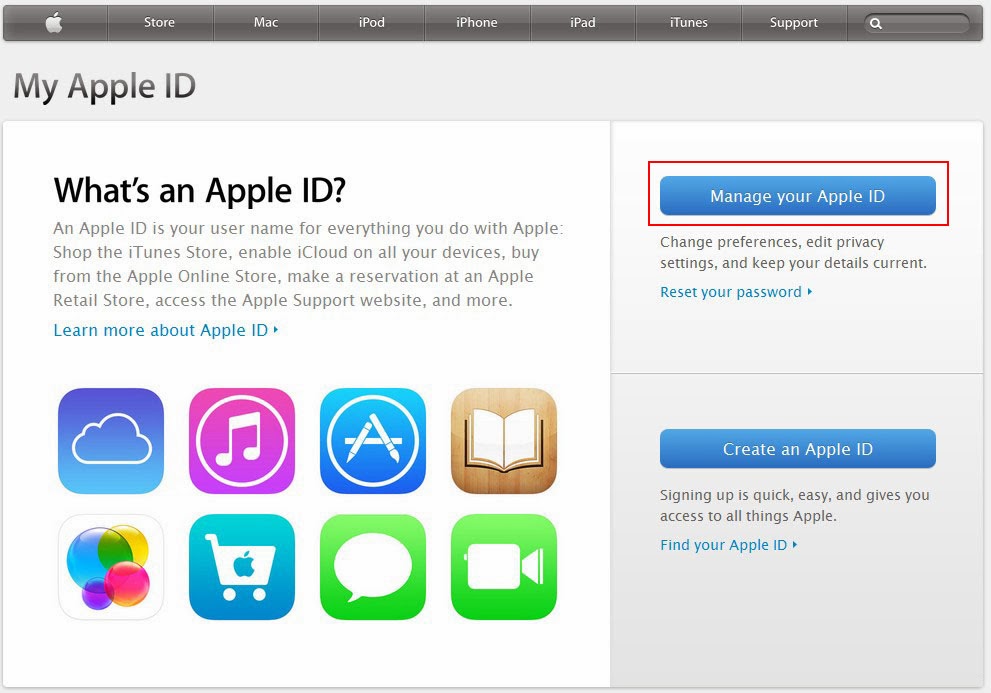
၁) ပထမဦးစြာ My Apple ID ကိုသြားၿပီး 'Manage your Apple ID' ကို နိပ္၍ Sign In ဝင္ပါ။


၂) Password and Security ကိုႏွိပ္ၿပီး security questions မ်ားကို မွန္ကန္စြာ ေျဖဆိုၿပီး "Continue" ႏွိပ္ပါ။

                                                   Read More
http://freeandeasy100.blogspot.com/2014/08/apple-id.html


ေဒါင္းနည္းမသိခဲ့ပါက { ဒီမွာ } သြားလိုက္ပါ