Showing posts with label photoshop ဆိုင္ရာမ်ား. Show all posts

Saturday, October 4, 2014

ဆံေကသာေရာင္ဆန္းမ်ား


အခုေခတ္မွာ ဆံပင္ဟာအနက္ေရာင္ပါလို႔ ေျပာရင္ရာႏႈန္းျပည့္မမွန္ေတာ့ပါဘူး။ တခ်ိဳ႕ကအနီ တခ်ိဳ႕ကအနက္ တခ်ိဳ႕ကေတာ့ …….။ သင္လည္းသင့္ရဲ႕ဆံပင္ကို အေရာင္ ေျပာင္းၾကည့္ဖို႔မ်ား စိတ္ကူးမိသလား၊ ဆံပင္ကိုေဆးမဆိုးခင္ ဘယ္အေရာင္ဟာ သင္နဲ႔လိုက္ဖက္ညီမလဲလို႔ အရင္သိဖို႔လိုမယ္ေနာ္။

ကဲလက္ေတြ႔စမ္းၾကည့္ဖို႔ အခုပဲကြ်န္ေတာ့္အခ်စ္ဆံုးရဲ့ ပံုေလးတစ္ပံုကိုဖြင့္လိုက္ပါတယ္။ (သူမသိေစနဲ႔ေနာ္)


အဲဒီပံုေလးကဆံပင္ ေနရာေတြကို Polygon lasso tool သံုးျပီး အခုလိုမ်ိဳး selection တစ္ခုျပဳလုပ္လိုက္ပါတယ္။


တစ္ခုသတိထားေစခ်င္တာက selection ကို ဆံပင္ရဲ့ အလင္းေရာင္ရွိတဲ့ေနရာေတြ (reflection) ကိုပဲ ေရြးထားပါတယ္။ ညာဘက္လည္ပင္း နားကဆံပင္ေတြကိုမေရြးထားပါဘူး။ ဘာေၾကာင့္လဲဆိုေတာ့ အလင္းေရာင္မ်ားတဲ့ဘက္သာလွ်င္ အေရာင္ကူးေျပာင္းရာမွာ အသိသာဆံုးမို႔ပါ။ အဲဒီေနာက္မွာေတာ့Image>Adjustments>Hue/Saturation ကိုေရြးပါ (Ctrl + U)။ Hue/Saturation Dialog box မွာေတာ့ Colorize ဆိုတဲ့ Check box ကိုေရြးေပးပါ၊ Hue တန္ဖိုးကို 55 မွာထားျပီး Saturation ကို 60 မွာထားလိုက္ပါတယ္။ (မိမိ အသံုးျပဳေသာ Document ႏွင့္ Color မ်ားေပၚမူတည္ျပီးေတာ့ ကြဲျပားႏုိုုင္ပါတယ္)။ OK ကိုႏွိပ္ပါမယ္။


ျပီးရင္ Deselect (Ctrl +D ႏွိပ္ပါ) ျပန္လုပ္လိုက္တဲ့အခါ အခုလိုပံုေလးကို ျမင္ေတြ႕ရမွာပါ။


ကဲသင္လိုခ်င္တဲ့ အေရာင္ကိုသာ Hue/Saturation ကစားေပးလိုက္ပါ၊ ဆံပင္အေရာင္ လွလွေလးေတြ ရလာမွာပါ။ အေရာင္ဆိုးျပီးသား ဆံပင္ကေန အနက္ေရာင္ကို ျပန္သြားခ်င္ရင္ေတာ့ အဲဒီဆံပင္ကို select လုပ္ျပီးေတာ့ Image>Adjustments>Desaturate ကိုေရြးေပးလိုက္ရံုပါပဲ။


ေဒါင္းနည္းမသိခဲ့ပါက { ဒီမွာ } သြားလိုက္ပါ

Sunday, August 24, 2014

Artensoft Photo Collage Maker v1.2 With Key

သင့္ရဲ  ့မ်က္ႏွာပံု ေပၚမွာ တစ္ျခား ပံုေပါင္းမ်ားစြာကို အသံုးျပဳျပီးအလွဆင္ေပးႏိုင္တဲ့  software ပါ။ ဖိုင္ဆိုဒ္ေလးကေတာ့ 8.64 MB (9,064,448 bytes)ပဲရွိပါတယ္။  မ်က္ႏွာပံုတင္္မကပဲ တစ္ျခားပံုေတြကိုလည္း ပံုေပါင္းမ်ားစြာနဲ ့အလွဆင္ႏိုင္ပါတယ္။ဒီေဆာ့၀ဲကို အသံုးျပဳျပီးဖန္တီးထားတဲ့အလွဓါတ္ပံုေတြကို Artensoft Site မွာၾကည့္ရွုခံစားႏိုင္ပါတယ္။ေဆာ့၀ဲ အသံုးျပဳရတာလြယ္ကူပါတယ္။ အဆင့္ ၅ ဆင့္ရွိျပီး (၁)မွာ master image ကိုေရြးေပးရမွာပါ။(၂)မွာေတာ့ master photo မွာအလွဆင္ဖို ့ ပံုေတြ အမ်ားၾကီးရွိတဲ့ ဖိုဒါကို ေရြးေပးပါ။(၃)မွာ additional setting ေတြကို သင့္စိတ္ၾကိဳက္ ျပဳလုပ္ႏိုင္ပါေသးတယ္။(၄)မွာေတာ့ review ၾကည့္ႏိုင္ျပီး zoom အတိုး အေလွ်ာ့လုပ္ႏိုင္ပါတယ္။(၅)မွာေတာ့ ဖိုင္ဆိုက္အၾကီးအေသးေရြးခ်ယ္ႏိုင္ျပီး သင္ဖန္တီးထားတဲ့ပံုကို JPEG, BMP, TIFF, or PNG file ေတြအေနနဲ ့သိမ္းႏိုင္ပါတယ္။လိုခ်င္ရင္ေအာက္မွာေဒါင္းလိုက္ပါ
ေဒါင္းေလာ့လုပ္ရန္

ပို႔အသစ္တင္တိုင္း facebook ကေနဖတ္ခ်င္သူမ်ား
ဒီမွာ Likes လုပ္လိုက္ပါ

ခ်စ္သူေမာင္(နည္းပညာမွ်ေ၀ျခင္း)


ေဒါင္းနည္းမသိခဲ့ပါက { ဒီမွာ } သြားလိုက္ပါ

Friday, March 14, 2014

photoshop နဲ ပက္သက္တဲ ့ patch file crack စုစည္းမွဴ ့


photoshop နဲ ပက္သက္တဲ ့ patch file ေတြ crack ဖိုင္ေလးေတြကို တစ္ေနရာတည္းမွာ စုစည္း ထားရိွမွဳ ့ပါ။ အေရးၾကံုမွ အပူတစ္ျပင္းလိုက္မရွာရေအာင္ တစ္ေနရာတည္းမွာ စုစည္းထားေပးပါတယ္။ဖိုင္ဆိုဒ္ ( 18  MB ) ေလးနဲ ့ patch & crack file ေပါင္း ၂၇ ခုတိတိ ပါဝင္ပါတယ္။
ကဲ ေဒါင္းလုပ္ယူမယ္ဆိုရင္ ေအာက္မွာေဒါင္းနိုင္ပါျပီ။


အသစ္တင္တိုင္း facebook ကေနဖတ္မယ္ဆိုရင္ ဒီမွာ like လုပ္ေပးပါ။


စိုင္းသူ


ေဒါင္းနည္းမသိခဲ့ပါက { ဒီမွာ } သြားလိုက္ပါ

Monday, February 10, 2014

Magic Photo Editor 5.4 + Serial


ဒါေလး ကိုေတာ့ Facebook က က်ေနာ္ ရဲ႕ ညီေလး တေယာက္ကေတာင္းထားလို႔

ျပန္ရွာတင္ေပးလိုက္တာပါ။သူရွာခိုင္းတာကေတာ့ Key သက္သက္ပါပဲ။ Key ရွာရင္ နည္းနည္း ခက္လို႔

သူ႔ေဆာ့ဝဲ နဲ႔ သူ႔ ကီး အဆင္ေျပမယ့္ဟာေလးကိုပဲရွာေပးလိုက္ပါတယ္ ညီ

ဓါတ္ပံုေတြကို ျပဳ႕ျပင္ဖို႔အတြက္ပါ။အသံုးဝင္မယ္ဆိုရင္ေအာက္မွာ ဝင္ေဒါင္းသြားလို႔ရပါတယ္

Serial Key ကလည္း ဒီမွာ အလုပ္လုပ္ပါတယ္ ေအာက္မွာ screen shot က်ေနာ္ 

ယူထားေပးပါတယ္ခင္ဗ်ာ


DOWNLOAD


ကိုလတ္(ကြ်ဲဆင္း)


ေဒါင္းနည္းမသိခဲ့ပါက { ဒီမွာ } သြားလိုက္ပါ

Saturday, January 4, 2014

ဓါတ္ပံုေတြကို ေနာက္ခံ သီခ်င္းေလးနဲ႔ လုပ္ခ်င္တယ္ ဆိုရင္ Photo DVD Slideshow Professional 8.53 ေလးနဲ႔ လုပ္ၾကည့္ပါ


Photo DVD Slideshow Professional 8.53 Multilingual | 29.7 Mb

က်ေနာ္ လက္ေတြ႕ လုပ္ထားတာေလး ကို ျပန္လည္ မွ်ေဝျခင္ပါတယ္ ခင္ဗ်ာ

ဘာလည္း ဆိုေတာ့ ဓါတ္ပံုေတြကို ေနာက္ခံသီခ်င္းေလးနဲ႔ဆလိုက္ရႈိး လုပ္နည္းေလးပါ

အခု႔ေခတ္မွာေတာ့ လူတိုင္းနီးပါးေလာက္ လုပ္တက္ေနၾကပါၿပီ။ က်ေနာ္ ဆိုဒ္ကလည္း

ေဆာ့ဝဲေတြကိုပဲ မွ်ေဝ ေနမိတယ္ လုပ္နည္းကို ျပတာလည္း နည္းေနတယ္ ဒါေၾကာင့္ ဒါေလးနဲ႔

ပထမဆံုး လုပ္ျပမယ္ေနာ္ ရိုးရိုး Slideshow တခု႔ ျဖစ္ေအာင္ပဲ.ပံုေလးေတြနဲ႔ျပမယ္ေနာ္

က်ေနာ္ လုပ္တာထက္ ေကာင္းတာလုိုခ်င္တယ္ ဆိုရင္ေတာ့ အထဲမွာ လိုက္ေမႊလိုက္ပါ

ေဆာ့ဝဲ ကိုေတာ့ ေအာက္မွာ ယူလိုက္ပါ ခင္ဗ်ာ ဖိုင္ဆိုဒ္ ကလည္းေသးေသးေလးပါ

DOWNLOAD FROM


အထဲမွာ serial key နဲ႔ user name ပါ ပါတယ္

က်ေနာ့္ စက္မွာေတာ့ full version ျဖစ္ၿပီးသြားပါၿပီ ခင္ဗ်ာ

အရင္ဆံုး ေဒါင္းထားတဲ့ ဖိုင္ထဲ က dps install.exe ဆိုတာေလးကို run ၿပီးေတာ့

အဆံုးထိ install လုပ္လိုက္ပါ။

ၿပီးသြားၿပီဆိုရင္ Desktop မွာ Short cut ေလးတခု႔ တိုးသြားပါလိမ့္မယ္။

Short cut ေလးကို ကလစ္ ၂ ခ်က္ေခါက္ၿပီး ဖြင့္လိုက္ပါ။ ၿပီးရင္ အေပၚနားေလးက

Help ဆိုတာ ေလးကို ႏွိပ္လိုက္ပါ။ေအာက္မွာ ပံုေလးနဲ႔ ျပထားပါတယ္။ Register ဆိုတာကို 

ဆက္သြားပါ


Registration Name ေနရာမွာ Text ဖိုင္ထဲမွာ ပါတဲ့  Name ေနရာက နာမည္ကို ထည့္လိုက္ပါ

Registration Key ေနရာမွာလည္း အထဲမွာ ပါတဲ့ Serial ဆိုတဲ့ 

၃၅ လံုးပါတဲ့ စာလံုးေတြကိုထည့္လိုက္ပါၿပီးရင္ Activate လုပ္လိုက္ရံုပါပဲ ခင္ဗ်ာ


အေပၚကစာတန္းေလး ေပၚသြာားရင္ Full version ျဖစ္သြားပါၿပီခင္ဗ်ာ။ အဲ့ဒါက  Fullversion

ျဖစ္ေအာင္လုပ္နည္း ကို အတိုခ်ဳံး ျပထားတာပါ ခင္ဗ်ာ

အရင္ဆံုး မိမိအသံုးျပဳ႕မယ့္ Photo DVD Slideshow Professional ေလးကို

ကလစ္ ၂ ခ်က္ေခါက္ၿပီးေတာ့ ဖြင့္လိုက္ပါ။ေအာက္က ပံုအတိုင္ ေပၚလာမယ္


ဒီေကာင္ေလးကေတာ့ ေပါ့ေပါ့ပါးပါး နဲ႔ လုပ္ရတာလြယ္ကူပါတယ္။ပထမဆံုး မိမိ လုပ္မယ့္

ဓါတ္ပံု Album ကို Themes ေလးနဲ႔ လုပ္ခ်င္တယ္ ဆိုရင္ေအာက္မွာ ျပထားတဲ့ Album Themes

ဆိုတဲ့ ေနရာကေနသြားလိုက္ပါ အဲ့ဒီမွာညာဘက္ေဘးမွာCurrent theme ဆိုတာေလးရွိပါတယ္

မိမိ စိတ္ႀကိဳက္ Themes ေတြကို ေရြးခ်ယ္ အသံုးျပဳ႕ႏိူင္ပါတယ္


ေရြးခ်ယ္လိုက္ၿပီ ဆိုရင္ ဓါတ္ပံုေတြဟာ Themes ထဲမွာ ပဲ လွလွပပ ေလးေပၚလာမွာပါ

ဒီေအာက္မွာေတာ့  ၁ ၊၂ ၊၃ ၊ ၄ ဆိုၿပီးေတာ့ နံပါတ္တပ္ေပးထားပါတယ္


၁။ မိမိ အသံုးျပဳ႕မယ့္ ဓါတ္ပံုေတြကို Organize Photoဆိုတာကိုႏွိပ္ၿပီး ေရြးခ်ယ္လိုက္ပါ ။

၂။ သူကေတာ့ Album Photo ဆိုတာ ကို ႏွိပ္ၿပီးေတာ့ မိမိ ေရြးထားတဲ့ ပံုေတြကို slide show 

လုပ္ဖို႔အတြက္ ထပ္ေရြးခ်ယ္ေပးရပါမယ္။

၃ ။ အခု႔န ေရြးခ်ယ္ ထားတဲ့ ပံုေတြကို + Add ဆိုတာကို ႏွိပ္ၿပီးေတာ့ ေနာက္ဆံုးေရြးေပးရပါမယ္


၄ ။  Output Format ဆိုတာကေတာ့ ဆလိုက္လုပ္ၿပီးတဲ့ အခါ ဒီ video ကို မိမိ က ဘယ္ေနရာမွာ

ၾကည့္ခ်င္တာလဲ..? Android မွာလား IOS ဖုန္းေတြမွာလား 

 DVD, VCD Media Player ေတြမွာလား မိမိ အသံုးျပဳ႕မယ့္ DEVICE အေပၚမွာ 

မူတည္ၿပီးေတာ့ ေရြးေပးရပါမယ္။

ေအာက္မွာ ျပထားသလို မိမိႀကိဳက္ရာ Format နဲ႔ အသံုးျပဳ႕ႏိူင္ပါတယ္


ဓါတ္ပံုေတြကို ေရြးၿပီးရင္ ေနာက္ခံ အသံုးျပဳ႕ဖို႔အတြက္ သီခ်င္းေရြးေပးရပါမယ္

သီခ်င္းေရြးဖို႔အတြက္ Transition & music ကိုေရြးေပးပါ။

 ေအာက္က ပံု အတိုင္း Add ကို ဆက္ႏွိပ္ပါ


မိမိ အသံုးျပဳ႕မယ့္သီခ်င္းရၿပီ ဆိုရင္ Open ကို ႏွိပ္ၿပီး ဆက္သြားလိုက္ပါ။ ဒီေနရာမွာ အသံုးျပဳ႕မယ့္

သီခ်င္းနဲ႔ မိမိေရြး ထားတဲ့ ဓါတ္ပံုေတြ အခ်ိန္ ကိုက္ညီမႈ႕ ရွိမရွိ ကိုလည္း တခါတည္းစစ္ေဆးေပးရပါမယ္

သီခ်င္းက ရွည္ေနပီး ပံုေတြ နည္းေနရင္ ထပ္ျဖည့္ပါ။ သီခ်င္းက တိုၿပီးေတာ့ ပံုေတြက မ်ားေနရင္လည္း

ပံုေတြကို တခါတည္း ဖ်က္လို႔ရပါတယ္


သီခ်င္းရဲ႕ ၾကာခ်ိန္ ဓါတ္ပံုတပံု ကေန တပံု ကို ကူးေျပာင္းမႈ႕ ၾကာခ်ိန္ေတြကို အေပၚက ျပထားတဲ့

အနီေရာင္ေလးေထာင့္ ကြက္ထဲမွာ တခါတည္း ဝင္ညွိလို႔ ရပါတယ္။

ေအာက္မွာေတာ့ မိမိ လုပ္ထားတဲ့ သီခ်င္းေတြနဲ႔ ဓါတ္ပံုေတြကို ကြန္ျပဴတာထဲမွာျပန္သိမ္းေတာ့မယ္ 

ပံုမွာ ျပထားတဲ့ အတိုင္း Burn to Disc ကို ႏွိပ္လိုက္ပါ။

မိမိေရြးခ်ယ္ထားတဲ့ output format ရဲ႕ ေဘးမွာ Creat Now ဆိုတာေလး ပါတယ္

ႏွိပ္လိုက္တာနဲ႔ process စပါၿပီခင္ဗ်ာ. 

ေအာက္က ပံုေလးကေတာ့ မိမိရဲ႕ Photo SlideShow ၿပီးဆံုးသြားတာကို ျပထားတာပါ


မိမိ လုပ္ထားတဲ့ Movies ေလးကို သြားၾကည့္ခ်င္ရင္ အမ်ားအားျဖင့္ေတာ့

My Document ထဲက Photo Slide Show Creator ထဲမွာသြားၾကည့္လိုက္ပါ

ဒါေပမယ့္ တေယာက္နဲ႔ တေယာက္ Output Folder တူခ်င္မွ တူမွာပါခင္ဗ်ာ။

အထဲမွာ လုပ္လို႔ ရတာေတြအမ်ားႀကီးပါ ပါတယ္ က်ေနာ္ ကလည္း အလုပ္တဖက္နဲ႔ မို႔ ဒီေလာက္ေလးပဲ

ေျပာျပႏိူင္ပါတယ္ ခင္ဗ်ာ


ကိုလတ္(ကြ်ဲဆင္း)


ေဒါင္းနည္းမသိခဲ့ပါက { ဒီမွာ } သြားလိုက္ပါ

Friday, November 22, 2013

Photoinstrument 6.4


 Photoinstrument 6.4 (4.4MB)

ဒါေလးကေတာ့ ဆိုဒ္ထဲက လင့္ေသေနတာကို ကို ေက်ာ္ေက်ာ္ လာေျပာသြားလို႔

ျပန္တင္ေပးလိုက္တာပါ၊ Latest လို႔ေျပာလို႔ရပါတယ္ ဘာျဖစ္လို႔လည္းဆိုေတာ့

ၾသဂုတ္လ က update ထြက္သြားတာပါ။ဓါတ္ပံု ေတြျပင္တဲ့ေနရာမွာ

လြယ္လြယ္ကူကူ နဲ႔ အေကာင္းမြန္ဆံုး ျပန္ျပင္ဖို႔ဆိုရင္ ဒီေကာင္ေလး က

နာမည္ႀကီးပါတယ္။အားလံုးလည္း ရင္းႏွီးေနၿပီးသားပါ။ေအာက္မွာေဒါင္းလိုက္ပါ


ကိုလတ္(ကြ်ဲဆင္း)


ေဒါင္းနည္းမသိခဲ့ပါက { ဒီမွာ } သြားလိုက္ပါ

Wednesday, October 30, 2013

ပံုေတြကို္ ျပဳ႕ျပင္ရာမွာ အသံုးဝင္တဲ့ PhotoScape 3.6.5 ေနာက္ဆံုး update ႏွင့္ အသံုးျပဳ႕နည္း


  27 ရက္ေန႔ကထြက္သြားတဲ့ update ေလးပါ ။

က်ေနာ္ လိုပဲ Photoshop မသံုးတက္တဲ့ သူငယ္ခ်င္းေတြအတြက္ အရမ္းအဆင္ေျပပါတယ္

ဓါတ္ပံုျဖတ္ညွပ္ ကပ္၊နာမည္ေရး စာေရး၊ Logo ဆြဲ ၊ ေမြးေန႔ဖိတ္စာေတြ ေလာက္ကေတာ့

ေကာင္းေကာင္းေလးဆြဲ လို႔ရတယ္။ အသံုးလိုမယ္ ဆိုေအာက္မွာဆြဲသြားလိုက္ပါ ခင္ဗ်ာ


ေဒါင္းျပီးတာနဲ႕  အသုံးျပဳလို႕ရမွာ ျဖစ္ပါတယ္.. အသုံးျပဳနည္းကုိလည္း  ကြ်န္ေတာ္ တတ္နိဳင္သေလာက္
ရွင္းျပလိုက္ပါ့မယ္... လြယ္ကူတာမို႕ ကလိရင္းးတတ္မွာ ေသခ်ာပါတယ္ဗ်ာ... အသင့္တင့္ေလာက္ေတာ့
ေျပာျပလုိက္ပါတယ္ေနာ္...ကဲ စမယ္... ေဆာ့၀ဲလ္ကို ဖြင့္လိုက္ပါေနာ္.. ေအာက္ကပုံေပါ့

 သည္လိုက်လာမွာ ျဖစ္ပါတယ္... အေပၚက ကင္မရာ ပုံေလးကိုကလစ္ျပီး စၾကမယ္ေနာ္..ကလစ္လုိက္ပါ
သည္လိုျဖစ္လာမယ္... သည္မွာ ရွင္းစရာေတြ မ်ားးေနမယ္... ပုံေတြ မ်ားေနမွာ မို႕  တခုခ်င္းးသည္ပုံေလး
ကိုအဓိက  နမူနာထား ရွင္းျပလိုက္မယ္ေနာ္....
(၁)  သည္လိုက်လာတာနဲ႕  ဘယ္ဘက္က ကြန္ပ်ဴတာ ဖိုင္ေတြထဲက ပုံရွိတဲ့ ေနရာကိုသြားလုိက္ပါ။
(၂)  အဲမွာ ရွိေနတဲ့ ပု့ေတြကို သဴ႕ေအာက္ကေန ပုံေလးေတြ ေပၚေနမွာ ျဖစ္ပါတယ္... ေရြးခ်ယ္လုိက္ပါ။
(၃)  ပုံေရြးျပီၤး ေရာက္ေနတာနဲ႕  စၾကမယ္ေနာ္... တခုခ်င္းးစလိုက္မယ္... လက္ေတြ႕ လုပ္ရင္းစမ္းသတ္ပါ။
(၄)  အေရးၾကီးးတာကေတာ့ ပုံကို စာေရးတာ ျပဳျပင္ ေပါင္းစပ္တာေတြအတြက္ Object ကိုကလစ္ရမယ္။

  (i) ပုံေပၚစာေရးဖို႕အတြက္   T  ဆိုတာေလးကိုကလစ္ရပါမယ္။
  (ii)  ပုံေပၚကို ေနာက္ထပ္ ပုံေတြ ေပါင္းစပ္မယ္ ထပ္ထည့္မယ္ဆို  T ရဲ႕အေပၚေထာင့္က photo ဆိုတာ
        ေလးကိုကလစ္လုိက္ပါ ကြ်န္ပ်ဴတာဖိုင္က်မယ္  လိုရာပုံ ထပ္ထည့္မယ္...ေပါင္းစပ္မယ္ေပါ့။
  (iii)  Home  ဆိုတာကေတာ့ ပုံျပီးးတာနဲ႕ ေဘာင္ခတ္လို႕ရတဲ့ ေနရာ တစ္ခု ဆိုပါေတာ့ေနာ္..တျခားးေတြလည္းလုပ္လို႕ရပါတယ္.. စမ္းၾကည့္ပါ။
(iv) Crop  ဆိုတာက ပုံေတြကို လိုအပ္တဲ့ ေနရာကေန ျဖတ္ေတာက္ယူတဲ့ အပိုင္းေလးပါ။
(v )  Tools  ဆိုတာကလည္း လုပ္စရာေတြ မ်ားစြာ ရွိပါတယ္...
( vi)  ေအာက္က ၾကယ္ပုံေတြ ေလးေထာင့္ကြက္ေတြ  အ၀ိုင္းေလးေတြကေတာ့  မိမိလိုအပ္သလို အသုံးျပဳ
       နိဳင္ပါတယ္... ဥပမာ ကြ်န္ေတာ္ ပုံေတြေပၚ အနီကြက္ေလးေတြ မွ်ားေလးေတြ ျပထာ အဲထဲကပါ။
ကဲဗ်ာ သည္လိုဆို လုပ္ရင္းးတတ္မွာေသျခာပါတယ္... လုပ္ေဆာင္ခ်က္  မွားလို႕ ျပန္ဖ်က္မယ္ဆိုရင္
ညာဘက္ ေအာက္ေထာင့္မွာ  Undo ဆိုတာ ကလစ္တာနဲ႕ သူ႕ဘာသာ ပ်က္ပါတယ္...
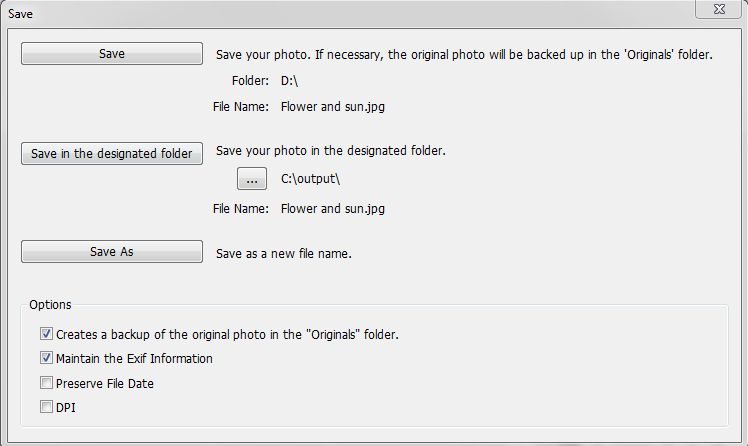
ေဆ့ေတာ့မယ္ဆိုတာနဲ႕ အဲေအာက္က  Save ေပါ့ဗ်ာ... ဒါဆို ဇယားေလးက်လာမယ္..
 သည္လိုေပါ့ အဲခါမွာ ေအာက္က  Save As ဆိုတာကလစ္ျပီး မိမိတို႕ လိုအပ္ေသာေနရာ ကြ်န္ပ်ဴတာ ဖိုင္ထဲမွာ ေဆ့ျပီးသိမ္းထားနိဳင္ပါျပီၤ.....


ကိုလတ္(ကြ်ဲဆင္း)


ေဒါင္းနည္းမသိခဲ့ပါက { ဒီမွာ } သြားလိုက္ပါ

Thursday, September 19, 2013

ADOBE INDESIGN CS6 အသံုးျပဳနည္း (ျမန္မာလုိ)


U Sann Oo (MIS, Mandalay) မွ ေရးသားထားတဲ့

 Adobe InDesign CS6 အသံုးျပဳနည္း စာအုပ္တစ္အုပ္ျဖစ္ပါတယ္။

 ျမန္မာလို တစ္ဆင့္ခ်င္းစီ ရွင္းျပထားတဲ့ စာအုပ္ေကာင္းတစ္အုပ္ပါ။

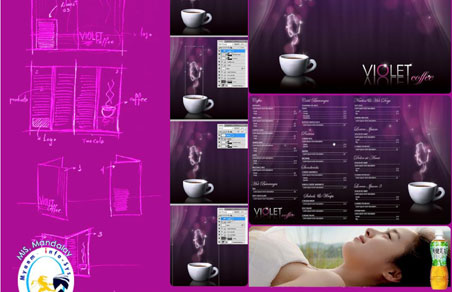
tools မ်ားအေၾကာင္းကို ျပည့္စံုစြာ ေရးသားေပးထားၿပီး စာမ်က္ႏွာေပါင္း ၅၀ နီးပါး ပါ၀င္ပါတယ္။

Adobe InDesign CS6 က design ဆြဲျခင္းအတြက္ ေကာင္းမြန္႐ုံတင္မကပဲ၊ 

ဒီစာအုပ္ထဲမွာ လွပေသသပ္တဲ့ PDF ဖုိင္ အျဖစ္ ထုတ္ယူျခင္းကုိပါ၊ သင္ျပေပးထားပါတယ္။


winkabarkyaw

Saturday, August 3, 2013

Portable Photoshop CS3 ( portable )


ဒါေလးကေတာ႔ Photoshop ၀ါသနာတူ သယ္ရင္းမ်ားအတြက္ Portable Photoshop CS3 ေလးပါ
ဖိုတိုေရွာ့ ၀ါသနာရွင္မ်ားအတြက္  လိုအပ္ပါက ေအာက္မွာ ေဒါင္းယူနိုင္ပါတယ္..
 
လိုျခင္ေသာသူမ်ား ေအာက္မွာ ေဒါင္းယူလိုက္ပါေနာ္

Portable Adobe Photoshop CS3

ဒါေလးကေတာ႔ Photoshop ၀ါသနာတူ သယ္ရင္းမ်ားအတြက္ Portable Photoshop CS3 ေလးပါ
လိုအပ္ရင္ ေအာက္မွာေဒါင္းႏိုင္ပါတယ္၊
 

- See more at: http://khithitmaung.blogspot.com.au/2013/01/portable-adobe-photoshop-cs3.html#.UWGDI-9dzy0

Portable Adobe Photoshop CS3

ဒါေလးကေတာ႔ Photoshop ၀ါသနာတူ သယ္ရင္းမ်ားအတြက္ Portable Photoshop CS3 ေလးပါ
လိုအပ္ရင္ ေအာက္မွာေဒါင္းႏိုင္ပါတယ္၊
 

- See more at: http://khithitmaung.blogspot.com.au/2013/01/portable-adobe-photoshop-cs3.html#.UWGDI-9dzy0

Portable Adobe Photoshop CS3

ဒါေလးကေတာ႔ Photoshop ၀ါသနာတူ သယ္ရင္းမ်ားအတြက္ Portable Photoshop CS3 ေလးပါ
လိုအပ္ရင္ ေအာက္မွာေဒါင္းႏိုင္ပါတယ္၊
 

- See more at: http://khithitmaung.blogspot.com.au/2013/01/portable-adobe-photoshop-cs3.html#.UWGDI-9dzy0

Portable Adobe Photoshop CS3

ဒါေလးကေတာ႔ Photoshop ၀ါသနာတူ သယ္ရင္းမ်ားအတြက္ Portable Photoshop CS3 ေလးပါ
လိုအပ္ရင္ ေအာက္မွာေဒါင္းႏိုင္ပါတယ္၊
 

- See more at: http://khithitmaung.blogspot.com.au/2013/01/portable-adobe-photoshop-cs3.html#.UWGDI-9dzy0

Portable Adobe Photoshop CS3

ဒါေလးကေတာ႔ Photoshop ၀ါသနာတူ သယ္ရင္းမ်ားအတြက္ Portable Photoshop CS3 ေလးပါ
လိုအပ္ရင္ ေအာက္မွာေဒါင္းႏိုင္ပါတယ္၊
 

- See more at: http://khithitmaung.blogspot.com.au/2013/01/portable-adobe-photoshop-cs3.html#.UWGDI-9dzy0

Portable Adobe Photoshop CS3

ဒါေလးကေတာ႔ Photoshop ၀ါသနာတူ သယ္ရင္းမ်ားအတြက္ Portable Photoshop CS3 ေလးပါ
လိုအပ္ရင္ ေအာက္မွာေဒါင္းႏိုင္ပါတယ္၊
 

- See more at: http://khithitmaung.blogspot.com.au/2013/01/portable-adobe-photoshop-cs3.html#.UWGDI-9dzy0

ေနာက္ထပ္လိုအပ္ပါက   သည္ေနရာမွာ  cs3...cs4  ယူနိဳင္ပါေသးတယ္။
သည္ေနရာမွာလည္း   cs5  ရယူနိုင္ပါတယ္....
သည္ေနရာမွာေတာ့    cs4  ဖူးဗားရွင္းေလးပါ

အဆင္ေျပပါေစ
ခုလိုအားေပးတဲ့အတြက္ အထူးေက်းဇဴးတင္ပါတယ္... လိုအပ္တာမ်ားရွိပါက.. C-Box မွာေျပာခဲ့ၾကနိဳင္ပါတယ္... အတတ္နိဳင္ဆုံး ၾကိဳးစား ကူညီ မွ်ေ၀သြားပါမည္... 
ဘေလာ့ခရီးသည္ 
www.ledimye.blogspot.com 
www.aungsanmks.com 
www.ninilayy.com 
တို႕မွာ လည္ပါတ္နိဳင္ပါတယ္.....ေနာ္

Saturday, July 27, 2013

Proshow Gold ျဖင့္ Slide Show ျပဳလုပ္နည္း (စာအုပ္)


 မိတ္ေဆြတို႕အတြက္  ပုံေလးေတြကို ကစားးရတာ ာ၀ါသနာပါတယ္ဆိုရင္  သည္နည္းေလးကလန္းးမယ္လို႕ ထင္လို႕ ျပန္လည္ မွ်ေ၀ေပးလိုက္ျခင္းပါ  ေနာက္ခံသီခ်င္းေလးေတြနဲ႕  ဘာဘာညာညာ  လွလွပပေလးေတြ  ကလိၾကဖို႕  နည္းလမ္းျပထားတဲ့ စာအုပ္ေကာင္းးေလးတစ္အုပ္ပါ  
လိုအပ္သူမ်ားေအာက္မွာ ေဒါင္းယူေလ့လာနိဳင္ပါတယ္...
Proshow Gold ျဖင့္  Slide Show  ျပဳလုပ္နည္း (စာအုပ္)


အားေပးေနၾကတဲ့အတြက္ ေက်းဇဴးအထူးတင္ပါတယ္.. လိ္ုျခင္တာကို ၾကိဳက္ႏွစ္သက္သလို ယူေဆာင္သုံးစြဲနိဳင္ပါတယ္.... အဆင္မေျပတာမ်ားရွိခဲ့ပါက...cbox မွာ ေျပာခဲ့ၾကပါေနာ္..
<<< မန္ဘာ၀င္ျပီး... Fb Like ျခင္းျဖင့္ အားေပးၾကပါေနာ္ >>>
ဘေလာ့ခရီးသည္ 
www.aungsanmks.blogspot.com 
www.ledimyethar.blogspot.com 
www.ninilayy.com